quinta-feira, 30 de abril de 2015

Como gravar chamadas de Skype no linux

Quer gravar chamadas Skype no Linux? Então veja como fazer isso usando o Skype Call Recorder, um pequeno utilitário Linux que permite gravar suas chamadas Skype facilmente.
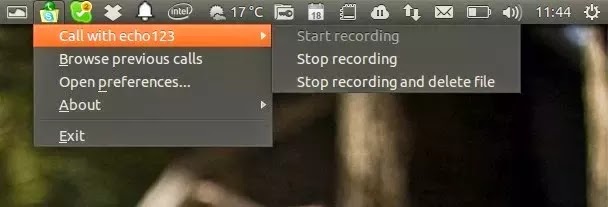


Conheça melhor o Skype Call Recorder

Para saber mais sobre o programa, clique nesse link.

Veja como instalar o Skype Call Recorder no Ubuntu e derivados

Para instalar o Skype Call Recorder e gravar chamadas skype no Linux, faça o seguinte:
Passo 1. Abra um terminal (Usando o Dash ou pressionando as teclas CTRL+ALT+T);
Passo 2. Verifique qual a arquitetura de seu sistema acessando as “Configurações do Sistema” e a opção “Detalhes” ou usando o comando abaixo:

uname -m
Passo 3. Se você estiver usando um sistema de 32 bits, use o comando abaixo para baixar o programa. Se o link estiver desatualizado, acesse essa página, baixe a última versão e salve-o com o nome skype-call-recorder.deb:


wget -O skype-call-recorder.deb http://atdot.ch/scr/files/0.10/skype-call-recorder-ubuntu_0.10_i386.deb
Passo 4. Se você estiver usando um sistema de 64 bits, use o comando abaixo para baixar o programa. Se o link estiver desatualizado, acesse essa página, baixe a última versão e salve-o com o nome skype-call-recorder.deb:


wget -O skype-call-recorder.deb http://atdot.ch/scr/files/0.10/skype-call-recorder-ubuntu_0.10_amd64.deb
Passo 5. Agora instale o programa digitando o comando abaixo:


sudo dpkg -i skype-call-recorder.deb
Passo 6. Se tiver algum problema com dependências, execute o comando abaixo e se necessário, repita o passo anterior:


sudo apt-get install -f

Usando o Skype Call Recorder para gravar chamadas skype no Linux

Gravar chamadas skype com o aplicativo é muito fácil: inicie primeiro o Skype Call Recorder e em seguida, o Skype (se ele não estiver instalado ainda, veja esse tutorial). Um pop-up será exibida, perguntando se você deseja permitir que o Skype Call Recorder se conecte ao Skype:


Marque a opção “remember this selection” (lembrar esta seleção) se você não quer que a janela pop-up seja exibida cada vez que você iniciar o Skype. Para confirmar, clique no botão “Yes”.
Por padrão, quando você recebe uma chamada, Call Recorder Skype irá perguntar se você quer gravar, mas você pode configurar o aplicativo para gravar automaticamente todas as chamadas ou configurá-lo para gravar chamadas Skype com base na chamada:

Todas as chamadas são gravadas em ~/Skype Calls (pasta “Skype Calls” em seu diretório home) como mp3s, mas isso pode ser alterado a partir das preferências do Skype Call Recorder.


domingo, 28 de setembro de 2014

Problemas para se conectar ao Skype? Veja dicas e saiba como resolver

O Skype ainda é uma das melhores ferramentas de videochamadas do mercado, mas muitos internautas ainda têm dificuldades para acessá-la. Há várias versões disponíveis e a integração do nome de usuário com uma conta da Microsoft pode se tornar confusa. Veja algumas soluções para os problemas de conexão mais comuns. Basta ver a que se adequa ao problema e aplicar a solução.


1) Atualização pendente

Antes de tudo, verifique se não tem nenhuma atualização pendente para instalar. Updates da Microsoft para corrigir erros podem impedir o acesso de usuários que utilizam versões antigas do programa. Caso haja algum aviso sobre download de atualizações, siga as instruções para atualizar o software.

2) Skype versão moderna (Windows 8 e 8.1)

Há problemas e soluções específicas para usuários da versão moderna do Skype, aquela que abre em tela cheia no Windows 8 e 8.1. Em caso de falha na conexão, tente desinstalar o programa e instalá-lo novamente por meio da Windows Store (o app “Loja” que vem pré-instalado) nos computadores. Se não resolver, pode haver falha de identificação da sua conta Microsoft. Experimente logar com e-mail e senha em outro app oficial da fabricante do Windows, como Xbox ou Pessoas. Depois, abra novamente o Skype e tente conectar. Caso não consiga, aguarde 24 horas e tente novamente.

3) Problemas com e-mail e senha

Pode ser porque é pouco utilizada ou devido a uma confusão depois da união entre contas Skype e Microsoft, mas o fato é que é comum que usuários esqueçam e-mail e senha, ou tenham outros problemas similares para acessar o Skype corretamente. A Microsoft oferece uma página que ajuda em casos como esses, dando informações para cada tipo de situação. A dica, portanto, é acessar a página de solução do programa (support.skype.com) e escolher um item. Há também login por Facebook.

4) Conta suspensa

Se você vir o alerta de conta suspensa, é necessário recuperá-la primeiro, para depois acessar novamente o serviço. O motivo de suspensão pode variar entre invasão de conta por hackers, verificação de pagamentos indevidos ou mesmo falta de uso do software por mais de 90 dias. Se você se enquadra em algum desses termos, precisará entrar em contato com a Microsoft por meio de um formulário online (skype.com/account-recovery) ou via atendimento ao cliente (support.skype.com).

5) Erro de entrada/saída de disco

Um problema pouco comum, mas muito sério, é quando aparece na tela de entrada do Skype, a frase “Erro de entrada/saída de disco”. Essa falha ocorre quando o programa não encontra as informações necessárias no computador para iniciar sua conta. Provavelmente esses dados foram corrompidos, mas podem ser recuperados com algum trabalho e paciência. Caso você tenha certeza de que esteja rodando a versão mais recente do Skype para Windows, é necessário fazer logoff, apagar os dados da pasta AppData no computador e entrar novamente com a sua conta. As instruções variam conforme a versão do sistema operacional, e estão detalhadas por tipo de sistema e versão: Windows XP, Windows Vista, Windows 7 e Windows 8/8.1.

6) Bloqueio do firewall

Em alguns casos, o firewall pode ser o culpado por você não conseguir acessar o Skype. Para resolver, basta acessar o programa de proteção - que pode ser o nativo do Windows ou outro baixado pelo próprio usuário - e listar o Skype como confiável. O procedimento varia de acordo com o firewall instalado, mas sempre requer que o Skype esteja fechado completamente – ou seja, primeiro você deve encontra-lo na bandeja do Windows e clicar em “Sair”.

Se você quer aproveitar e substituir o firewall do Windows por outras opções mais amigáveis e gratuitas, confira a lista com os melhores firewalls gratuitos que preparamos com algumas opções interessantes.

7) Skype para Mac

As dicas que listamos acima são exclusivas de usuários de Windows, mas não significa que o Skype não possa apresentar problemas também no Mac. Grande parte das soluções são aplicáveis também na plataforma da Apple. Mas, às vezes, há uma mudança ou outra nos passos, explicados de maneira simples em uma página dedicada no site da Microsoft para o Mac OS X (support.skype.com).

Créditos: TechTudo