quarta-feira, 11 de janeiro de 2017

Como instalar o KDE Connect no ubuntu 16.04 LTS

Se você não conhece, o KDE Connect é uma excelente ferramenta da interface KDE para mostrar notificações de seus dispositivos android direto no desktop. Além de notificações ele também possui um controle multimídia e controles do mouse para você controlar seu PC diretamente do smartphone.


Se você não usa o KDE como desktop padrão você pode desfrutar deste recurso no desktop Unity mesmo, você só precisa do Indicator-kdeconnect, como o nome já lhe disse, um applet indicador para o KDE Connect. Ele torna o nifty device bridging tool disponível e integrado com  desktops Linux baseados em GTK.

o KDE Connect é uma ferramenta fantástica, que alguns usuários do KDE frequentemente citam como uma razão para mudar para o desktop Plasma. Ele tem de ser usado em conjunto com um aplicativo Android de código aberto (também chamado KDE Connect), com ele você terá os seguintes recursos:

  • Consulte as notificações do Android no seu desktop Ubuntu 
  • Consulte o nível atual de carga da bateria 
  • Envie e receba arquivos do telefone para desktop 
  • Use o telefone como um touchpad e teclado do mouse 
  • Toque o dispositivo para localizá-lo
  • Controle o seu media player usando seu telefone 
  • Sincronize a área de transferência entre o telefone e o desktop 
  • Ver informações do dispositivo (por exemplo, bateria)
  • Executar comandos e iniciar aplicações
O Indicador  KDE Connect fornece acesso rápido a dispositivos emparelhados. A partir deste menu, você pode ver o nome do dispositivo, status e duração da bateria.
 Ele também possui um pequeno programa chamado kdeconnect-send. Com isso você pode enviar arquivos rapidamente para um dispositivo emparelhado através dos menus de contexto do Nautilus, Caja ou Nemo. 

Você precisará ter o python-nautilus, python-caja ou python-nemo instalado para usar este recurso. Enviar arquivos do seu telefone Android para o desktop Ubuntu com isso é super simples. basta simplesmente tocar no botão 'enviar arquivos' no aplicativo do seu telefone, selecionar um arquivo e esperar o item ser transferido. A transferência acontece silenciosamente, em segundo plano. Você pode não estar ciente de que uma foto, arquivo ou arquivo foi concluído com êxito até que você abra a pasta ~/Downloads e encontre o que você está procurando.

Como instalar o KDE Connect no ubuntu 16.04

A primeira coisa a fazer é instalar o KDE Connect em seu sistema.

Uma versão mais antiga está disponível nos arquivos do Ubuntu, mas precisamos de uma versão mais recente. Para obtê-lo, adicione o seguinte PPA às fontes de software:
sudo add-apt-repository ppa:varlesh-l/indicator-kdeconnect
E, em seguida, instale o KDE Connect:
sudo apt update && sudo apt install kdeconnect
Em seguida, você precisará baixar e instalar a versão estável mais recente do indicador-kdeconnect, a principal maneira de usar o aplicativo no desktop Ubuntu Unity (ou Cinnamon, Budgie e etc.).

Você pode baixar o indicador-kdeconnect v0.4 clicando no link Github abaixo:
Instale usando seu método preferido.

Finalmente, se não tiver o aplicativo KDE Connect Android instalado em seu dispositivo, agora é a hora de instalá-lo. É um aplicativo gratuito de código aberto e está disponível na Google Play Store (link abaixo) e também está disponível para download no F-Droid.
- Agora você está pronto para emparelhar seu dispositivo

Configurando o KDE Connect no Ubuntu:

Antes de tentar emparelhar um dispositivo Android com o Ubuntu, certifique-se de que tanto o seu desktop Ubuntu como o seu dispositivo móvel estão usando a mesma rede Wi-Fi (assim funciona o KDE Connect).

Em seguida, vamos emparelhar um dispositivo:
  • inicie o kde connect na Dash do ubuntu
  • No menu de indicadores, seleccione 'Emparelhar, pair ou algo do tipo'
  • No seu telefone, aceite o pedido de emparelhamento

É isso aí; Você está pronto!

O aplicativo KDE Connect em seu dispositivo emparelhado listará todos os recursos suportados. A sincronização de notificações não faz parte disso; Siga o prompt na tela para ativar a sincronização de notificações.

Para configurar ou configurar outros plugins, como o recurso de navegação de arquivos, o touchpad e "localizar meu telefone", inicie o aplicativo principal do KDE Connect na área de trabalho, selecione o dispositivo emparelhado e configure por lá.


Navegando pelos arquivos do telefone no Nautilus

Você pode navegar pelos arquivos do seu dispositivo Android no Nautilus no seu ambiente de trabalho, sem fios, através do KDE Connect. Você pode clicar duas vezes em um arquivo para abri-lo em um aplicativo Linux nativo.

Usá-lo é muito simples.

Certifique-se de que configurou e emparelhou seu telefone com base nas etapas acima. Supondo que você não tenha desativado o plugin 'Filesystem Expose' nas configurações do KDE Connect:

  1. Abra o menu de indicadores do KDE Connect
  2. Selecione 'procurar dispositivo'

Isso abrirá uma nova janela do Nautilus. A partir daqui, você pode remotamente pesquisar e classificar os arquivos e pastas em seu dispositivo Android sobre a privacidade (relativa) de uma conexão SFTP.

Lembre-se de que a navegação de arquivos dessa maneira só será tão rápida quanto sua conexão Wi-Fi. Diretórios pesados ​​de imagem podem levar algum tempo para carregar totalmente, o vídeo em HD pode não ser reproduzido sem problemas, e assim por diante.

Você pode (atualmente) apenas emparelhar um dispositivo solicitando da área de trabalho para o telefone, e não o contrário.

Talvez você não consiga navegar no sistema de arquivos do telefone se a tela estiver bloqueada.


Esta matéria é uma tradução do post original do site OMG ubuntu, todos os direitos reservados.

sexta-feira, 18 de março de 2016

CloudReady: instale o ChromeOS no seu PC!

O CloudReady é um fork do projeto chromium OS, que serve como base para o chrome OS, a neverware é a mantenedora do projeto que distribui gratuitamente o sistema, existe 2 versões:
Para uso particular, totalmente gratuito e para trabalho, que custa alguns dólares, em breve terá uma terceira versão para empresas.


Você pode testar sem instalar como nas distros linux, fazer dualboot ou instalar de forma limpa no seu HD, o sistema é bem leve e é perfeito para PC's antigos, o chrome OS é baseado no gentoo, uma distro extremamente estável, abaixo você confere como instalar o sistema:

você vai precisar de:

  • 1 pendrive de 8gb
  • 1 imagem do CloudReady ChromeOS
  • 1 PC para testar ou instalar o sistema


01- Entre no site e baixe a imagem clicando aqui.

A imagem vem zipada, são cerca de 600mb, porém o arquivo dentro tem cerca de 5gb, por isso você precisa de um Pendrive de 8GB.
O programa para criar o pendrive bootável é um aplicativo do chrome, então você pode fazer o procedimento tanto no Windows, Linux, Mac e etc.

02- Baixe e instale o Chromebook Recovery utility:

Depois de baixado, vá na página de Apps do chrome e abra o aplicativo, ou simplesmente clique aqui.

03- clique em Get Started, depois clique na engrenagem logo acima e escolha "use local image" para escolher a imagem zipada que você baixou (exatamente como você baixou, sem descompactar nada), como mostra a imagem abaixo:


04- Depois de selecionado, clique em "continue" e escolha seu pendrive onde vai ser instalado a imagem, depois clique em "Create now" e aguarde todo o processo.

levará cerca de 40 minutos até que todo processo seja concluido, depende do seu Hardware.

05- Depois de instalado no pendrive, reinicie o PC e acesse a BIOS e selecione para iniciar a partir do pendrive, caso seu PC possua UEFI, ative o Legacy Boot. salve e reinicie.

O sistema irá iniciar, escolha o idioma, rede e teclado e clique em "continuar", ele vai procurar atualizações, caso não deseje instalar nada aperte "esc" na próxima janela ele vai perguntar se deseja instalar, recomendo nao instalar agora, prossiga, na próxima janela você deverá logar com sua conta google, após isso selecione a imagem da conta e Pronto! você está no chrome OS!

Tudo que você fizer agora será salvo no pendrive, pois ele está "instalado" no pendrive como se fosse um HD, caso deseje instalar o sistema, clique no canto inferior direito onde fica as horas e selecione "install CloudReady..." como na imagem abaixo:


Caso deseje voltar para seu sistema antigo, desligue o sistema, retire o Pendrive, e pronto! se não bootar, restaure a ordem do boot.

ChromeOS(CloudReady) rodando na minha máquina Desktop.


Confira este Vídeo com o review completo! aproveite e se inscreva!

terça-feira, 15 de março de 2016

Como instalar o Grub Customizer do Debian 8

O Grub customizer é uma excelente ferramenta para edição do menu de boot em modo gráfico nas distros, abaixo você confere como instalá-lo no Debian.

(imagem do ubuntu mate, eu seii!)

Vamos começar:

01- Edite a lista de repositórios:

$ sudo gedit /etc/apt/sources.list

Substitua o gedit pelo editor de texto que esteja utilizando, como pluma por exemplo.

02- Com arquivo de texto aberto adicione a linha do repositório abaixo:

deb http://ppa.launchpad.net/danielrichter2007/grub-customizer/ubuntu trusty main

Salve e feche o arquivo.

03- Abra o terminal e adicione a chave pública:

$ sudo apt-key adv --keyserver keyserver.ubuntu.com --recv-keys A8AA1FAA3F055C03

04- Atualize sua lista de repositórios:

$ sudo apt-get update

05- Instale o Grub Customizer

$ sudo apt-get install grub-customizer

Para abrir o programa, digite no terminal:

$ sudo grub-customizer

ou procure no menu de aplicativos do debian.

Pronto! agora com o Grub Customizer instaldo você pode:


  • Esconder/Apresentar as entradas de boot 
  • Definir SO padrão
  • Definir o tempo de apresentação do menu 
  • Definir a imagem de fundo 
  • Definir as cores dos menus


Fonte: ClodoaldoPS - Viva o Linux

segunda-feira, 14 de março de 2016

Como abrir o Gerenciar de Tarefas do xubuntu com Ctrl+Alt+Delete

Por padrão no xubuntu, o Ctrl + Alt + Delete executa xflock4 que bloqueia o desktop. Neste post vamos mudar este atalho de teclado para que ele abra o Gerenciador de Tarefas do XFCE em vez disso. Também o L atalho Ctrl + Alt + será atribuído para a execução de xflock4.


Atribuindo Ctrl + Alt + Del para o Gerenciador de Tarefas:


Abra se terminal e cole o comando:

 xfconf-query -c xfce4-keyboard-shortcuts -n -p "/commands/custom/<Primary><Alt>Delete" -t string -s "xfce4-taskmanager"

Atribuir Ctrl + Alt + L para xflock4:

xfconf-query -c xfce4-keyboard-shortcuts -n -p "/commands/custom/<Primary><Alt>l" -t string -s "xflock4"

Pronto! depois disso os comandos serão atribuidos.


Fonte: Isaelfm - ubuntu fórum


sábado, 12 de março de 2016

Erro ubuntu 14.04: Configurações ou central de Programas não abrem [Solução]


Outro dia um amigo meu tinha acabado de instalar seu ubuntu 14.04 e tava todo feliz da vida, até tentar abrir as configurações, como ele era "noob" foi logo me perguntar, e achei uma solução bem simples para isso, confira:

Abra o Terminal:

CRTL+ALT+T

Solução para as configurações:


Digite o seguinte comando:

$ sudo gnome-control-center-unity

Caso apresente algum erro ou algo do tipo, execute este segundo comando:

$ sudo apt-get install gnome-control-center-unity

Solução para a Central de Programas:


Digite o seguinte comando:

$ sudo software

Caso nao abra ou apresente algum erro ou algo do tipo, execute este segundo comando:

$ sudo apt-get install software-center


Imagens da internet.

quinta-feira, 10 de março de 2016

Como instalar o Visual Studio Code no ubuntu/Linux [Vídeo]

Conhece o visual studio code? não? o code é um software "opensource" da microsoft para edição de códigos de diversas linguagens de programação, desde HTML a java, digamos que ele é um notepad++ turbinado pela comunidade de software livre que todo dia lançam novidades para o programa, ele fica hospedado no github e você pode baixar seu código fonte e modificar como quiser. (inclusive modicá-lo pelo própio programa hehehe)

Confira o vídeo abaixo como fazer a instalação do Software:


Caso queira baixar o programa, basta clicar aqui.

Clicando aqui você será redirecionado para um post do blog onde tem todo um passo a passo por escrito com característcas e modo de instalação do software.

segunda-feira, 7 de março de 2016

Como jogar Minecraft no Linux

Que minecraft é um jogo muito famoso e espetacular ninguém tem dúvidas, mas enfim você sabe como jogar no Linux? abaixo você confere como jogar este joguinho seu sistema.


Primeiramente você deve possuir o launcher o jogo no seu sistema, uma nota importante que tipo de arquivo deve ser em ".jar" caso contrário não irá funcionar, caso você tenha uma conta original, clique aqui e faça o login com sua conta e baixe o launcher no formato .jar, como você está utilizando Linux, provavelmente o site já irá identificar e redirecionar o formato correto pra você, se não, logo abaixo terá um download alternativo.
 caso você queira jogar o pirata, basta procurar no google como por exemplo o Shiginima Launcher que sempre tem as versões mais recentes, ou o MinecraftSP que tem até a versão 1.5.2 do jogo.

Após baixar, agora basta instalar o Java para que o jogo rode, já que ele foi construido encima dele. Para isso, existe duas versões, o próprio java em si, ou a solução livre, o openJDK, vamos começar com o openJDK que é bem mais fácil.
Primeiramente abra a central de programas do ubuntu e procure openJDK, irá ter mais de uma versão, tanto faz que seja a 6,7 ou etc, instale a que preferir, mas recomendo a mais recente.

Se utiliza um sistema que não possui a central de programas ou simplesmente deseja instalar por linha de comando, utilize o comando abaixo:

sudo apt-get install openjdk-7-jre

Depois de instalado, clique com o botão direito no Launcher que você baixou, vá em permissões e selecione "Permitir execução como programa",


Agora feche a janela e dê dois cliques no launcher e pronto! se não, clique com o direito e escolha abrir com o openJDK.

Agora caso você seja conservador e deseja logo instalar o java próprio em si com todos seus plugins e etc, siga os passo abaixo:

Instale a PPA abaixo colando os comandos no terminal:

sudo add-apt-repository ppa:webupd8team/java 
sudo apt-get update 
sudo apt-get install oracle-java8-installer
Depois de instalado, basta seguir os passos acima de permitir a execução como programa e dar dois cliques ou selecionar abrir como Java e pronto, lembrando que tanto faz, você pode instalar o openJDK ou o java e escolher qual o jogo rode melhor no seu sistema, mas para mim não fez diferença alguma.


Muito bem, agora aproveitem o jogo e aproveitem o campo de comentários abaixo pra dizer se funcionou ^^


Imagens da internet.

terça-feira, 9 de fevereiro de 2016

Como instalar o Spotify no ubuntu 15.10

O Spotify é um serviço de música por streaming mais utilizado no mundo, ele tem versões tanto pra windows, quanto para distribuições linux, abaixo você aprenderá como instalar em seu sistema.


Instalação:


1. Adicionane o repositório do Spotify. 

$ sudo add-apt-repository "deb http://repository.spotify.com stable non-free" 

2. Adicione a chave do repositório: 

$ sudo apt-key adv --keyserver keyserver.ubuntu.com --recv-keys 94558F59 

3. Atualize sua sources.list: 

$ sudo apt-get update 

4. Instale o cliente Spotify: 

$ sudo apt-get install spotify-client

Após todos estes passos, o cliente estará instalado na sua máquinas e ja constará na lista de programas instalados, porém o mesmo não executa, isso se deve a falta da biblioteca libgcrypt 11 (aliás muitos programas precisam dela) que é necessário para a execução do Spotify, sendo assim, devemos adicioná-la manualmente:

Baixe o pacote .deb de 32 bits ou 64 bits:

Libgcrypt 11, 32 bit deb: 

Libgcrypt 11, 64 bit deb: 

Depois de baixado, dê dois cliques e instale pela central de programas, após isso, você poderá executar o spotify normalmente.


Fonte: VivaoLinux

quinta-feira, 7 de janeiro de 2016

Como instalar o RawTherapee no ubuntu: Alternativa ao Adobe Lightroon


Se você é um fotógrafo profissional ou gosta de tirar fotos por mero hobby, com certeza você usa o Adobe lightroon para editar suas imagens em formato RAW, e com certeza deve usar o Windows em decorrência disso, só que no mundo linux também tem um programa bem equivalente com o Lightroon, apresento-lhe a vocês, o RawTherapee.

Na verdade existe duas alternativas para o Lightroon no mundo linux, o Darktable e o RawTherapee, ambos são de código aberto.

logo abaixo vocês conferem como instalar o RawTherapee, mas antes confiram todas suas características:


  • Obtenha o maior número de detalhes e menos artefatos de suas fotos cruas graças a modernos e tradicionais algoritmos demosaicing: surpreender, DCB, AHD, EAHD, HPHD, IGV, LMMSE, VNG4, Mono e rápidos. 
  • Manuseio avançado de cor.
  • CIE Cor Aparência Modelo 2002.
  •  Exposição aumentada e ferramentas de tonalidade.
  • Vários métodos de denoising. 
  • Várias ferramentas para aprimorar detalhes. 
  • Processamento em lote de alto desempenho: converter todas as imagens desenvolvidos ao mesmo tempo sem carregar o processador. 
  • Miniaturas rápidas carregas com um relâmpago!
  • Edição paralela de múltiplas imagens em abas separadas no editor. 
  • Monitor secundário opcional. 
  • Grande número de câmeras suportadas.
  •  Pode carregar arquivos mais arquivos RAW, incluindo 16-, 24- e 32-bit matérias imagens HDR DNG, bem como padrão JPEG, PNG (de 8 e 16 bits) e TIFF (8, 16 e logluv 32 bits) imagens . 
  • Pode salvar em JPEG, PNG (de 8 e 16 bits) e TIFF imagens (de 8 e 16 bits). 
  • Controle avançado sobre os algoritmos com muitos parâmetros de ajuste fino e curvas. 
  • imagens podem serem enviadas para o GIMP ou a ferramenta de edição de sua escolha em um clique. 
  • Versão de linha de comando disponíveis. 
  • Vários layouts: várias guias, guia único com filmstrip, guia vertical com filmstrip, dois monitores. 
  • Cross-plataform: disponível para Linux, Windows e OS X.
  • Disponível em 25 idiomas!
A lista completa você confere nesta Wiki do projeto.

Instale o RawTherapee no ubuntu ou Derivados

Você pode instalar o programa no ubuntu 14.04, linux mint 17, elementary OS e muitas outras distros com esse repositŕio:

Adicione o repositório:

sudo add-apt-repository ppa:dhor/myway

Atualize com o comando:

sudo apt-get update

e por fim instale com o comando:

sudo apt-get install rawtherapee

Caso deseje desinstalar, use os seguinte comandos:

sudo apt-get remove rawtherapee
sudo add-apt-repository --remove ppa:dhor/myway


Para outros sitemas operacionais, faça o download na página do projeto utilizando o botão abaixo:


Por fim é só isso. espero que tenham gostado!


Fonte: imagens e materia, itsfoss.

segunda-feira, 9 de novembro de 2015

Como instalar a Steam Windows manualmente no ubuntu

Bom, sempre existe aqueles Harcores que instalam tudo na forma mais difícil, no caso da steam, como eu, não quis usar o Play On linux que já resolve todos os bugs e etc.


Muitas pessoas relatam que quando instalam a Versão da steam para Windows no ubuntu, tem o problema de que as fontes não funcionam deixando o programa completamente não utilizável, mas abaixo segue um tutorial ensinando a você instalar tudo certinho, confira:

Passo 01:

certifique-se de que tenha instalado o Wine no seu ubuntu, aqui não ou entrar em detalhes, caso não tenha instalado, procure-o na central de programas e o instale, ou procure um tutorial explicando como instalar a versão mais recente no seu sistema.
para Baixar basta clicar aqui e clicar em Windows, Logo abaixo do "instale o Steam agora".


Passo 02:

Dê dois cliques no instalador e faça o complicado passo a passo de Next, next, finish.
Logo após instalado, execute o programa e aguarde ele baixar toda a atualização, são cerca de 120 MB de download, logo após atualizar, ele irá abrir o programa, repare que está sem fontes, a solução está no passo seguinte.

Passo 03:

Para resolver o problema das fontes, é bem simples, como a steam usa a fonte Tahoma que já vem por padrão no Windows, ele não vai funcionar no ubuntu pois a fonte Tahoma e propietária e não vem por padrão no ubuntu.
Para instalar a fonte, Baixe por aqui, pois mesmo se você baixá-la em outros formatos, não vai funcionar pois ela deve ser instalada pelo Wine para que o Windows Reconheça, depois de baixado, execute o arquivo, dê next, next, finish e nosso tutorial estará perto do fim.


Passo 04:

Agora que você instalou a fonte, devemos desabilitar uma biblioteca do Wine para que a Steam reconheça a fonte instalada, para isso, pesquise na Dash do ubuntu, "configurar o Wine".
Depois de abrir o programa, vá até a aba bibliotecas, clique na setinha na caixa de Adicionar e procure por Dwrite.


Adicione a biblioteca, selecione-a e clique ao lado em "Editar..." e marque a caixa "desativado", dê Ok, Dẽ outro ok abaixo na configuraçao do Wine para salvar e sair. logo após ter feito isso, agora você pode abrir a Steam, logar normalmente na sua conta e baixar seus joguinhos do Windows, como o GTA San Andreas que estou baixando neste momento, hehe.
Obviamente claro que nem todos os jogos irão funcionar, tente rodar jogos mais antigos como o Postal 2 (que há versão para Linux) e jogos que rodam sobre a API OpenGL.


É isso pessoal, Até mair um próximo Tutorial!

quinta-feira, 5 de novembro de 2015

Como Criptografar Pastas no ubuntu

Você é daqueles que preza pela segurança e precisa de uma pasta criptografada no seu ubuntu? pois bem, este tutorial  foi feito pra você!

,

No tutorial de hoje iremos utilizar um programa chamado Cryptkeeper para criar as pastas. você pode instalá-lo usando o comando:

sudo apt-get install cryptkeeper

Para iniciar o programa, basta procurá-lo pesquisando na dash do ubuntu, uma vez aberto ele irá criar um ícone de chave no painel superior, para criar a pasta clique em "New Encrypted Folder"

Digite o nome que deseja para a pasta e salve a pasta e depois clique em Foward, na próxima janela digite uma senha que será usada para desbloquear a pasta e depois clique em Foward. PRONTO!
sua pasta criptografada foi criada com sucesso!

Toda vez que você quiser acessar a sua pasta criptografada, clique na chave Cryptkeeper no painel superior e selecione a pasta você quer. Ele vai pedir que você digite sua senha para montá-la. Você também pode desmontar a pasta depois do uso para mais segurança.


Fonte: iHeartubuntu

quarta-feira, 7 de outubro de 2015

PSSPP versão 1.1 lançado! instale no seu ubuntu e derivado

Pra quem não conhece, o PPSSPP é um emulador do famoso PSP, ele é escrito em C++ e traduz as instruções para as CPU's  diretamente otimizada para arquiteturas x86, x64 e ARM usando Recompiladores JIT.

O PPSSPP é um projeto open-source, licenciado sob GPL. O PPSSPP é capaz de rodar seus games de PSP no PC em resoulção FullHD, ele é uma aplicação multi-plataforma, existe versões para linux, windows, android e outros.
Ele nescessita de poucos requisitos de Hardware, incluindo o ARM com suporte a OpenGL ES 2.0, tudo que você nescessita é de uma ISO, ou CSO, do jogo em seu PC, e executá-la com o programa, você também pode salvar o estado do jogo a qualquer hora, sem a nescessidade de procurar um save dentro do jogo, também é possível excutar os saves normais.


  • Rotação da tela em PC, útil para jogos verticais
  • Muitas melhorias de desempenho e correções de bugs.
  • Correções de emulação de GPU, arredondamento deprofundidade, fixação de texto em Phantasy Star
  • Outras correções gráficas como rotação UV
  • Savestates ,suporte de aplicações homebrew
  • uma Simples loja integrada de "Homebrew" para baixar aplicativos homebrew PSP
  • Pequenas melhorias AdHoc multiplayer. 
  • Opção de esativar uma otimização perigosa em ARM, causando um "andar-sob-paredes' no jogo Tenchu
  • correções de compatibilidade de música sceAtrac, fixação de ruído em alguns jogos
  • Melhor desempenho em scaling texture
  • Direct3D mais perto em recursos para OpenGL
  • Funciona melhor em sistemas operacionais BSD
  • UI gestion SaveData
  • Correções de bugs, como a questão de rolagem para salvar o estado, problemas cosméticos como overscroll
  • Algumas correções de bugs do código de fraude
  • Adler32 e Mersenne Twister módulos adicionados (correções de alguns jogos obscuros)
  • E muito mais...

Para instalar o PPSSPP no ubuntu 15.10/15.04/14.04/mint 17 rode esse único e maravilhoso comando no seu terminal:


sudo add-apt-repository ppa:ppsspp/stable -y && sudo apt-get update -y && sudo apt-get install ppsspp -y && sudo apt-get install ppsspp-qt -y 

Para instalar o PPSSPP no ubuntu 12.04/mint 13 rode esse único e maravilhoso comando no seu terminal:


sudo add-apt-repository ppa:noobslab/apps -y && sudo apt-get update sudo apt-get install ppsspp -y


Fonte: NoobsLab

quinta-feira, 1 de outubro de 2015

Como fazer um efeito de Clones no KDEnlive [VÍDEO]


Quer impressionar a galera e fazer um vídeo com efeito de clones bem legal? bom, aqui você está no lugar certo para aprender, tudo que precisa é de um pouco de criatividade, ter o KDEnlive instalado e assistir o vídeo abaixo, não deixe de se inscrever no canal para não perder nada.


Gostou da dica? responda nos comentários!


Como instalar a Dash do unity no Elementary OS e outros derivados

Quem migrou para um derivado do ubuntu sempre sente falta da dash e do painel não é mesmo? mas sabia que dá pra instalar o modo 2D fallback mode que serve para PC menos robustos? este pacote já vem disponível no ubuntu, já que ele vem com o modo 3D ativado, existe essa alternativa para melhorar a performance, estes pacotes já estão nos repositórios do ubuntu e não nescessita da instalação de PPA's de terceiros, basta apenas um comando.


Passo 1: 

abra seu terminal e cole o comando:

sudo apt-get install gnome-session-fallback unity-2d-launcher

Coloque sua senha e aguarde terminar o download e instalar, são apenas 20 Mb de download. 


Passo 2:

Assim que terminar rode o seguinte comando para abrir o painel:

unity-2d-shell

O Painel irá abrir assim:


Vale lembrar que como você executou o comando pelo terminal, se você fechá-lo, a dash também irá fechar, portanto execute o comando pelo executador de comandos, para fazer isso no elementary, basta colar o comando no painel de aplicativos do elementary que já irá aparecer a opção de executar o comando, como mostrado na foto abaixo:


 ou coloque o comando no "aplicativos de sessão" para que toda vez que você iniciar o sistema, a dash também iniciar junto, siga os passos abaixo:

Passo 3:

Abra o aplicativos de sessão, clique em adicionar, coloque o nome que preferir, adicione o comando unity-2d-shell na sessão de comandos e coloque um comentário se preferir para que se lembre do que aquele comando faz, clique em adicionar e feche o programa, como mostrado na imagem abaixo:


Depois disso, basta apenas finalizar a sessão ou reiniciar a máquina que a dash irá iniciar assim que você iniciar sua sessão no sistema.
Vale lembrar que bugs podem ocorrer de acordo com sua interface, no elementary isso não acontece porque o painel superior serve como a barra superior existente no ubuntu, e é altamente recomendado usar em interfaces baseadas no gnome, já que o unity foi construido por cima dele.

Confira abaixo mais imagens de como ficou a Dash:


Como não tem nenhum programa para configuração, e você queira alterar algo, terá que modificar os arquivos da dash, o que é algo já mais avançado, lembrando que isso não é a interface completa do unity, apenas a parte 2D da dash. portanto isso não substitui o pantheon shell.

OBS: Para evitar conflitos, caso você deseje apenas usar a Dash, desative ou remova a Docky, pois pode haver conflitos ao minimizar, abrir e fechar já que caso você abra um programa pela docky e minimizar por ela, não vai conseguir restaurar pela dash, e vice versa, apenas desative e seja feliz.

até mais pessoal.

quinta-feira, 17 de setembro de 2015

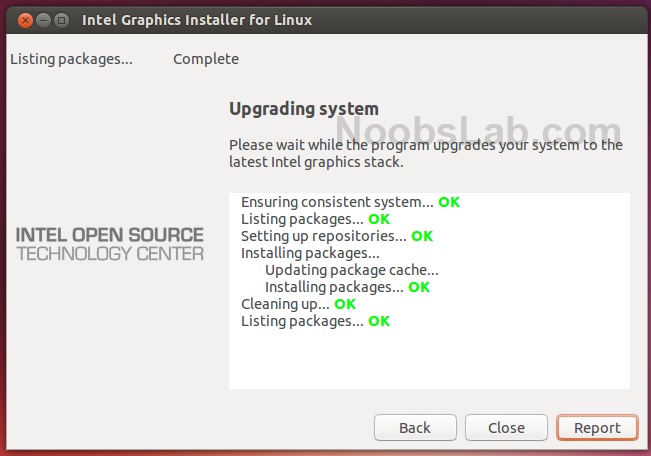
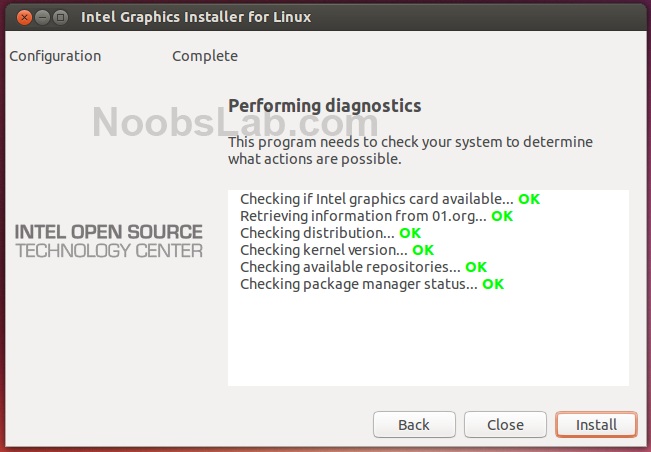
Intel Graphics Installer 1.2.0 Agora tem suporte ao Ubuntu 15.04 e Fedora 22

O Intel Graphics Installer permite obter atualizações de drivers diretamente da Intel para um melhor desempenho, a Intel é conhecida por desenvolver drivers de qualidade Linux. O Intel Graphics Installer é um aplicativo de código aberto que fornece aos usuários de Linux uma forma simples de instalar os drivers de vídeo mais recentes para as suas placas gráficas da Intel em qualquer sistema operacional baseado em Linux, o código-fonte com gpg do instalador está disponível para configurar-compilar-instalar em qualquer distribuição Linux.
O programa foi criado por causa da falta de instaladores gráficos para instalação de drivers de vídeo na plataforma Linux. Com ele, você pode ter certeza que você vai ter todas as mais recentes otimizações, correções e melhorias para o hardware de gráficos Intel.

Linux Intel graphics


Linux intel graphics


O programa abrange uma grande gama de projetos tais como:

  • Kernel driver é o núcleo do projeto Linux Intel Graphics, responsável por: todas as interações com o hardware, condução diferentes saídas de vídeo, configuração de modo, e convertendo os bits em que aparecem no ecrã pixels visíveis
  • Mesa é a biblioteca responsável pela renderização em 3D, compatibilidade OpenGL, GLES, e todos os componentes relacionados com o 3d de gráficos em sistemas Linux e Unix
  • XF86-Vídeo-Intel, também conhecido como DDX, é o driver responsável pela renderização 2D dentro do sistema de janela.
  • Libdrm é o middleware responsável pela interação entre os aplicativos de usuário e driver de kernel, a própria
  • Cairo Graphics é a biblioteca de renderização 2D e aceleração
  • VA API é a parte da pilha responsável pela renderização acelerada por hardware de vídeo, pré e pós-processamento e de saída
  • Wayland é o projecto em desenvolvimento que está em curso para se tornar o padrão pa ra a próxima geração de sistemas de compositores de janelas


Como instalar no Ubuntu 15.04 Vivid?

para instalar o Intel Graphics Installer (Versão 1.2.0) no Ubuntu 15.04 Vivid abra o Terminal (Pressione Ctrl + Alt + T) e copie os seguintes comandos no Terminal:


>> para 32bit/i386

>> para 64bit/amd64

Uma vez instalado abra o programa rodando o comando no terminal: intel-linux-graphics-installer

Como instalar no Fedora 22?


>> para 32bit/i386

>> para 64bit/amd64

é isso! fui!

Fonte: NoobsLab

segunda-feira, 27 de julho de 2015

Cliente Twitter para o ubuntu

Cliente Twitter para o ubuntu

GTK + 3 Corebird Twitter Cliente
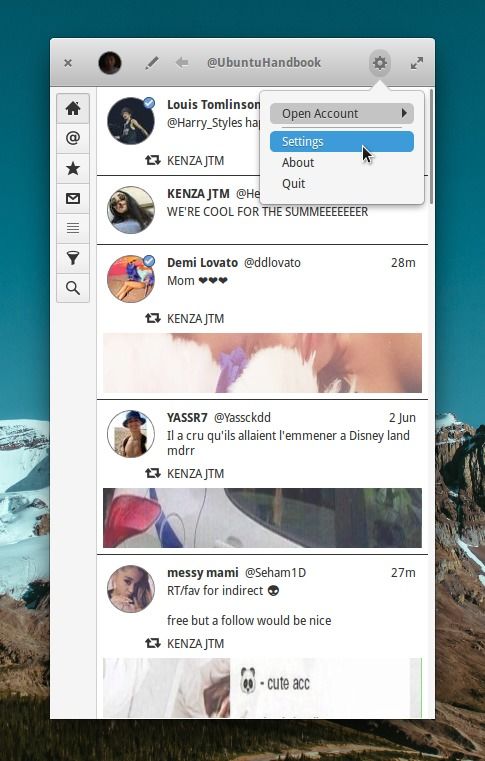
Corebird, é um cliente Gtk+ para o Twitter, nativo para desktop Linux, recebeu uma nova versão recentemente que não há nem mesmo uma nota de lançamento.
 Corebird 1.0.1 foi lançado silenciosamente sem uma nota de versão e arquivo mesmo changelog na sua fonte tarball . A única mudança que eu posso dizer é que ele fornece agora minimizar, maximizar e fechar no canto superior esquerdo no Ubuntu 15.04 ambos Unity e Gnome Shell.
corebird-in-unidade-gnome
Para Elementary OS Freya, o (botão de engrenagem) Menu global tem sido incorporada pela barra de cabeçalho.
corebird-in-freya
Instale Corebird 1.0.1 no Ubuntu:
Para usuários do Ubuntu 15.10 e Ubuntu 15.04 , abra o terminal, Dash, Launcher, ou pressionando Ctrl + Alt + T no teclado. Quando ele abre, executar comandos, um por um para obtê-lo a partir de PPA abaixo:
ppa sudo add-apt-repository: ubuntuhandbook1 / corebird 

sudo apt-get update

sudo apt-get install corebird
Para Elementary OS Freya e aqueles que não deseja adicionar PPA, pegue o instalador .deb de página barra de lançamento .
UPDATE:! Ubuntu 14.04 não é suportado se você realmente quer este aplicativo, primeiro adicionar Gnome Testing PPA (USANDO O PPA pode quebrar seu sistema ou DEIXAR INSTÁVEL!) e atualizar o cache do sistema, finalmente instalar o pacote .deb a partir do link anterior.

Fonte: ubuntuhandbook

domingo, 26 de julho de 2015

PPA do Audacity atualizada! adicionado suporte ao ubuntu 15.10

PPA do Audacity atualizada! adicionado suporte ao ubuntu 15.10
audacity-logo1
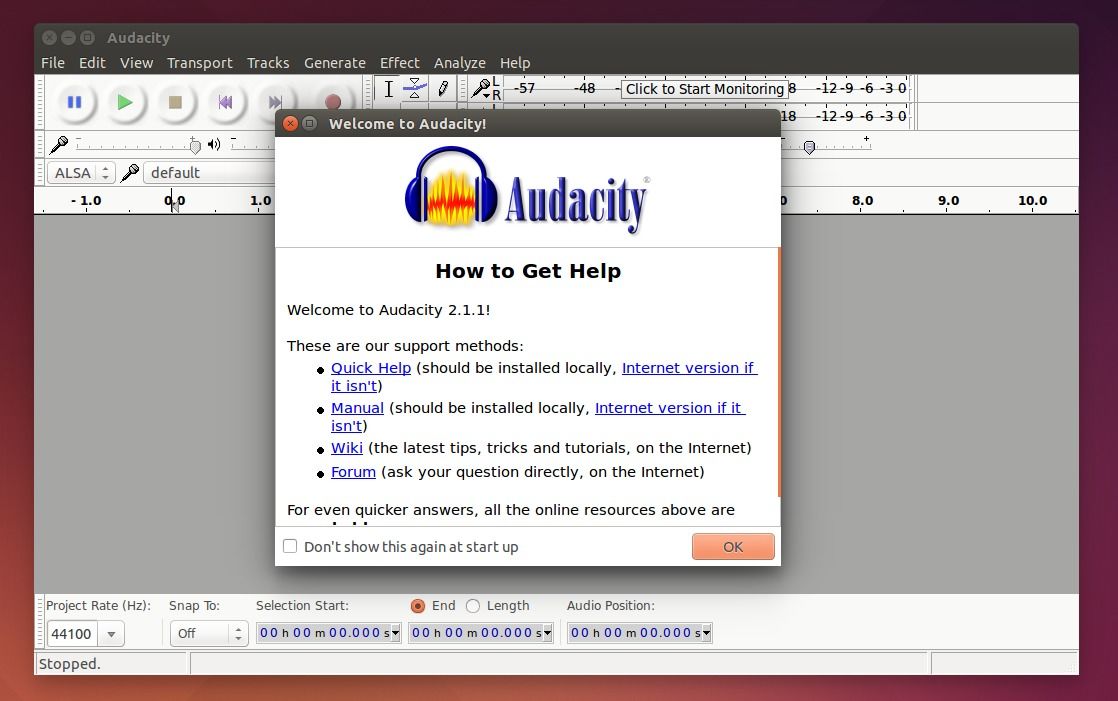
A versão 2.1.1 do editor de áudio Audacity e gravador foi lançado mais de uma semana atrás, com alguns novos recursos e correções. Agora ele está pronto no PPA para os usuários do Ubuntu (não oficial).
Destaques do Audacity 2.1.1:
  • A nova característica mais visível é o scrubbing and seeking. Atualizações para Quick-Play também ajudar a encontrar uma posição precisa no áudio.
  • Agora você pode instalar plug-ins sem reiniciar Audacity ou adicionar e remover qualquer efeito ou gerador a partir dos menus.
  • Mais de 50 bugs foram resolvidos com esta versão. Edições são agora processados ​​muito mais rápido em mais projectos com uma duração de algumas horas.
  • Efeitos agora têm presets. Um novo Limitador substitui o efeito duro limitador. Há uma nova versão de Remoção Vocal, um efeito de cross-fade para combinar clipes na mesma faixa e 'clássico filtros' disponível como um opt-in efeito.
  • Também houve muito trabalho nos bastidores, incluindo melhorias de usabilidade VI e atualização para novas bibliotecas.
Para mais, veja a página wiki .
audacity-211
Como instalar o Audacity 2.1.1 no Ubuntu:
A versão 2.1.1 está disponível no PPA para o Ubuntu 15.10, Ubuntu 15.04, Ubuntu 14.04 e seus derivados. Devido à idade libsuil-0-0 biblioteca, Ubuntu 12.04 é excluída mas o lançamento 2.1.0 está disponível.
1. Para adicionar o repositório PPA , terminal aberto do Dash, Launcher, ou através de teclas de atalho Ctrl + Alt + T. Quando ele abre, execute o comando:
ppa sudo add-apt-repository: ubuntuhandbook1 / audacity
add-audácia-ppa
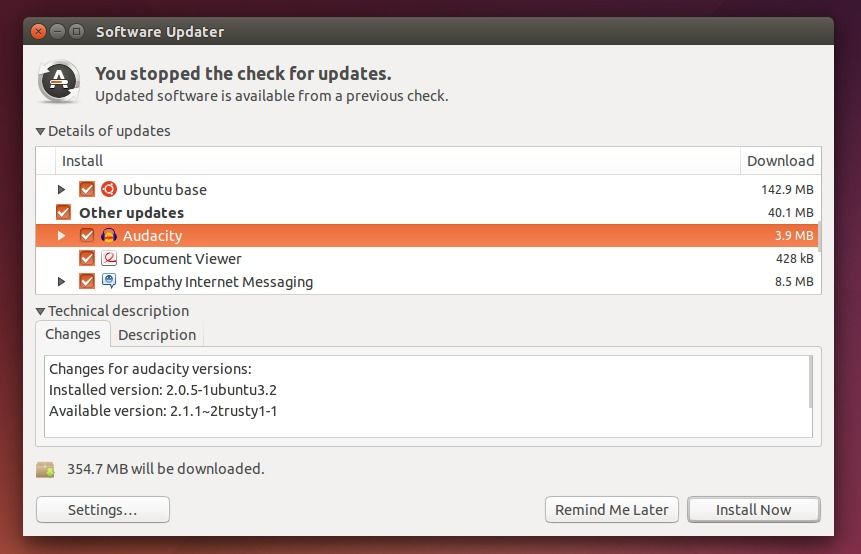
2. Depois de adicionar o PPA, você pode instalar / atualizar o editor quer através de comandos abaixo:
sudo apt-get update

sudo apt-get install audacity
ou usando Software Updater, se você tem uma versão anterior instalada:
upgrade-audácia
Espero que isso ajude aqueles que não são bons em compilar a partir da fonte tarball.