terça-feira, 18 de abril de 2017

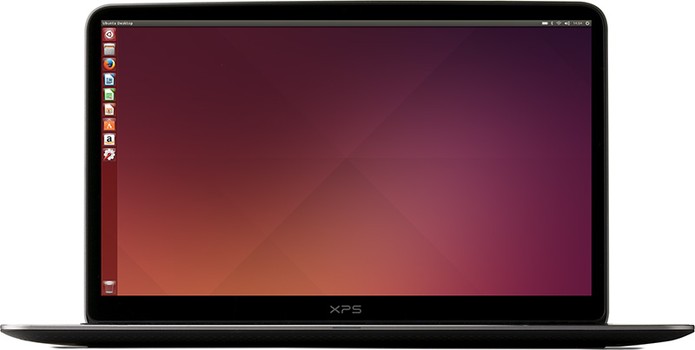
[PESQUISA] O fim no Unity no ubuntu

Antes de criar um post sobre minha opinião, quero saber de vocês leitores o que acharam da canonical desistir do unity. Logo após a pesquisa que vai durar alguns dias eu irei fazer um post completo dando minha opinião e dizendo a opinião do público geral.


A pesquisa é bem rapidinha, basta completar o fomulário logo abaixo ou clicar aqui para ser direcionado para a página da pesquisa. Obrigado a todos pelas respostas.


segunda-feira, 9 de maio de 2016

NotifyOSD: Personalize os balões de notificações do ubuntu 16.04

O NotifyOSD adiciona recursos extras nas notificações do ubuntu, como fechar as notificações em um clique, a opção para mover as notificações para um canto da tela diferente, cores configuráveis, tanto para o fundo de notificação e de texto, e muito mais.


A PPA do programa foi atualizada a pouco tempo compatibilizando ainda mais o programa com o ubuntu 16.04.

Características:
  • mudança de posição notificação: superior direito, meia-direita, inferior direito, inferior esquerdo, de meia-esquerda e superior esquerdo;notificações perto de clique;
  • ativar / desativar desaparecendo notificações em foco;
  • alterar o tamanho de vários elementos de notificação, tais como as notificações de intervalo vertical e horizontal, o tamanho do ícone, comunicação de largura, raio de canto, etc .;
  • alterar o texto de notificação e cor de fundo, e opacidade;
  • alterar o tamanho da fonte, peso, margem, opacidade, etc .;
  • a ferramenta de configuração NotifyOSD também permite salvar e restaurar as configurações de notificação personalizada e restaurar os padrões.
O NotifyOSD não vem com uma interface gráfica para alterar as configurações de notificação, mas há uma ferramenta desenvolvida que faz isso, chamada de NotifyOSD Config, que pode ser usado para isso.

Confira o vídeo de demonstração:


Instale o NotifyOSD e o NotifyOSD Config no seu ubuntu:

01. Adicione a PPA, atualize e instale o programas com os comandos abaixo:

sudo add-apt-repository ppa:leolik/leolik 
sudo apt- get update 
sudo apt-get upgrade 
sudo apt-get install libnotify-bin pkill notify-osd

02. Instale o NotifyODS config para ter uma interface gráfica do programa:

sudo add-apt-repository ppa:nilarimogard/webupd8 
sudo apt-get update 
sudo apt-get install notifyosdconfig

Uma vez instalado, e com o NotifyOSD Config aberto você pode ajustar as configurações de notificação com o  NotifyOSD do seu jeito. Para testar as configurações, clique no botão "Aplicar" e uma notificação de teste que usa as novas configurações devem ser exibidas.

Observe que, por padrão, as notificações usará as configurações de cor velhos (cinza escuro em vez de usar a cor do traço Unity). Para obter as cores de acordo com a cor da Dash do Unity , vá em Configuração, na guia Bolha, Selecione "a cor do traço Use Unity".


Fonte: Webupd8

quarta-feira, 27 de abril de 2016

ubuntu apresenta falha grave no pacote Snap

O recém lançado ubuntu 16.04 trouxe além de inúmeras melhorias, o novo tipo de pacote chamado de snap, que vem com o objetivo de ser mais seguro que os demais, porém agora vem a tona que este novo tipo de pacote não é tão seguro assim.


Os mecanismos de segurança que o Snap implementou conseguem garantir um isolamento das aplicações e do sistema operacional, oferecendo uma camada de segurança adicional e que permite ao utilizador instalar qualquer aplicação sem ter que se preocupar com o impacto que vai ter no sistema.

Matthew Garrett, um conhecido programador e perito em testes de segurança afirma que toda a segurança que a Canonical afirmou não é real, pelo menos na versão desktop por enquanto.

O conceito criado para provar a falha:

Para provar que seu ponto de vista estava correto, Matthew Garrett criou um pacote snap Dedicado a atacar o ubuntu e seus usuários.
Na primeira fase de seu teste, ele criou um programa para exibir um urso de pelúcia, mas em segundo plano o programa seria capaz de mapear tudo que for digitado no firefox, e ao mesmo tempo roubar todas as chaves SSH, no qual seu teste foi um sucesso.

Seu conceito usava comandos inofensivos, mas poderia ser usado para comandos mais avançados e mal intencionados.

De quem é a culpa?


A falha de segurança do pacote snap e do ubuntu  está em um ponto do sistema que há muitos anos é usado e que nunca foi melhorado. Matthew Garrett aponta o problema no sistema de janelas X11 e a forma como lida com as diferentes camadas de acesso aos dados.

Com muita facilidade qualquer aplicação que rode sobre o tipo de sistema X11 pode ter acesso aos dados dos usuário e qualquer informação que os mesmo enviam para a internet.

Este é um problema que a canonical e o ubuntu não tem controle, mas que limita completamente toda a segurança de seus usuários. Vamos aguardar melhorias futuras.
Eu recomendo não utilizar pacotes snap de fontes desconhecidas e que você não tenha confiança, recomendo aguardar uma reposta e uma possível melhoria no futuro.

Minha opinião:

Se o ubuntu fosse popular tão quanto o Windows, isso seria um problema como os programas de fontes desconhecidas no Windows, daria brecha para programas com keyloggers, programas que mapeiam o que o usuário navega para vender dados no mercado negro dentre outros problemas, felizmente o ubuntu tem um grupo de usuário bem "exclusivo" pelo menos no momento.


Fonte: pplware

domingo, 17 de abril de 2016

Dica: Como restaurar o ubuntu ao padrão

Você usou o sistema, modificou várias coisas, instalou temas, ícones e fez as mais diversas modificações e agora quer voltar ao sistema o que era antes? bom, essa dica é pra você!


Também vale caso você fez alguma merda que deu erro no sistema, mas prosseguindo, é bem simples e com alguns comandos isso poderá ser revertido.

Vamos então começar:

Feche a sessão usando o menu do sistema.

Passo 01:  Na tela de login, pressione Ctrl+Alt+F1 ao mesmo tempo.
Isso o levará para um novo terminal, em modo texto.

Passo 03: Faça seu login nesse terminal. Após o login, você estará no seu diretório pessoal.

Passo  04: Depois, digite o seguinte comando: rm -rf .config .gconf .gnome* Este comando removerá os diretórios de configuração do ambiente, mas não deletará nenhum dado pessoal (como programas instalados e salvos).

Passo 05: Depois disso, volte para o terminal gráfico, pressionando Ctrl+Alt+F7 ao mesmo tempo.

Faça login normalmente e verá o ambiente restaurado, com papel de parede padrão, tema padrão e tudo padrão.

 O comando funciona desde as versões mais antigas do Ubuntu.

Eu disse que era simples! deixe nos comentários seu resultado.


Fonte: Viva o Linux

terça-feira, 12 de abril de 2016

8 Dicas para economizar bateria no ubuntu

8 Dicas para economizar bateria no ubuntu
O ubuntu assim como seus concorrentes, possui uma série de recursos que quando utilizados pelo usuário, ajuda a economizar bateria do seu notebook.

Abaixo você confere uma série de dicas para economizar bateria, muitas delas nem precisa de programa adicional instalado.


01- Navegadores com Flash Player

Já é de grande conhecimento que o adobe flash é um grande consumidor de energia, fato que levou a empresa a cancelar o projeto para o android. (ja testei e vi a bateria esgotando parecendo um relógio contando os segundos. 44,43,41...)
Uma saída é você evitar ao máximo não consumir conteúdo que utiliza flash e optar por usar sempre o HTML 5 como substituto.


02- Programas e Aplicativos

Manter programas abertos consome mais memória ram, disco rígido e em consequência disso mais energia, por isso evite manter aberto programas que você não esteja utilizando e desative programas que estão rodando em segundo plano sem utilidade.


03- Drives e Dispositivos

Manter plugado pendrives, cartões de memória, CD's e HD's externos conectados também são grande responsáveis na contribuição de drenagem de energia, então evite manter periféricos que não estão sendo utilizados plugados.


04- Papel de parede

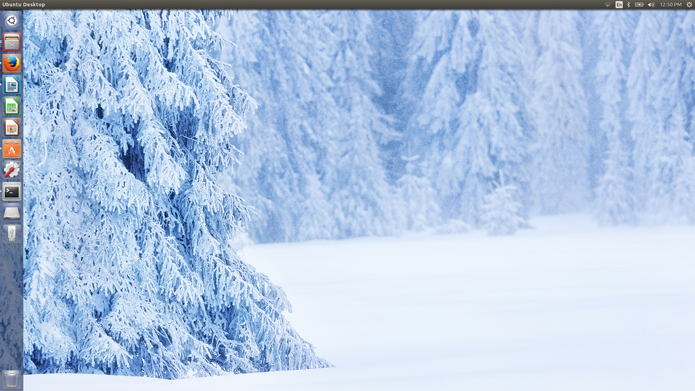
Quem diria hein? até o papel de parede é um vilão no consumo, a equipe que desenvolve o kernel linux descobriu que sistemas que utilizam telas de LCD/LED usam mais energia para exibir imagens com tons mais escuros, sendo assim um papel de parede mais escuro gasta cerca de 0,5 a 1% de energia a mais, então opte por papeis de paredes com tons mais claros.


05- Brilho da tela

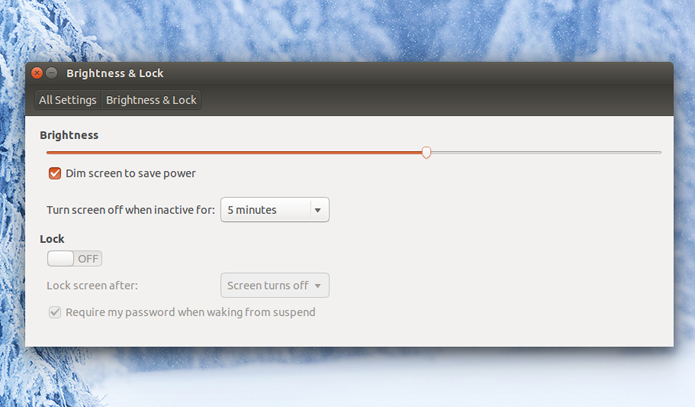
Essa todo mundo já sabia, nem vou entrar em detalhes dizendo que o brilho mais alto gasta mais energia, então se quer economizar, vai já para as configurações do seu ubuntu e abaixe o brilho.


06- Bluetooth e Wi-Fi

Por padão no ubuntu, o bluetooth permanece ligado o tempo todo, como muitos sabem, esta tecnologia gasta bastante energia embora a versão 4.0 gaste menos. se você não usa o seu bluetooth o tempo todo, desative. não vamos falar do WiFi pois ele é quase vital hoje em dia, agora caso queira economizar mais ainda, opte pela rede cabeada.


07- Configurações de energia

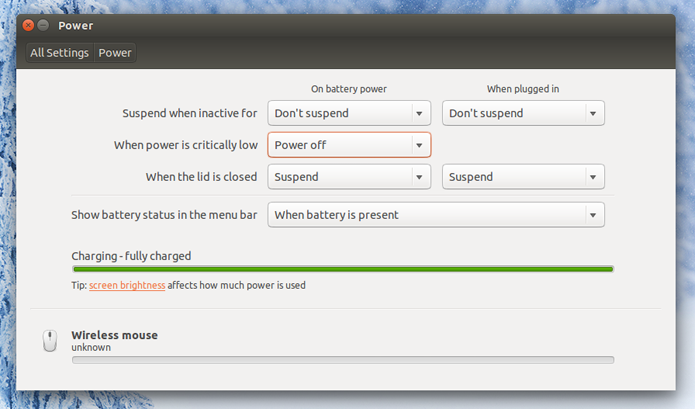
O Ubuntu possui um recurso de controle do comportamento do computador em relação ao consumo. Mais simples do que o equivalente para Windows, a ferramenta permite definir o que o sistema deve fazer quando a bateria estiver baixa, quando você fechar a tampa. O ajuste também modifica o comportamento quando o laptop estiver na tomada.


08- Gerenciador de energia

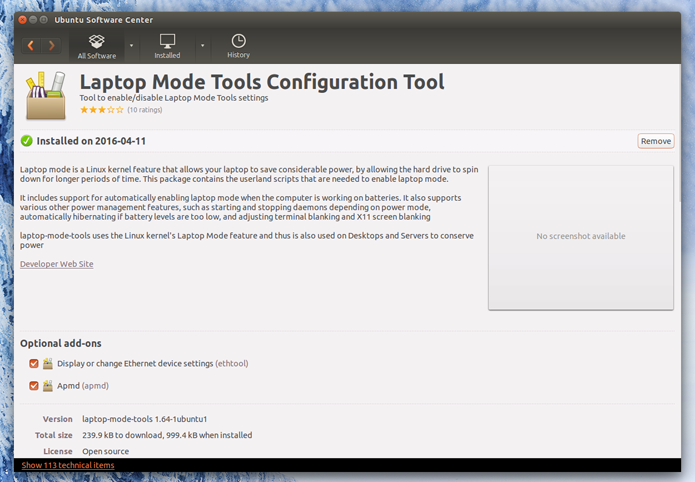
Existe alguns programas para o ubuntu que permitem um controle mais preciso de enegia, entre eles é o TLP e o Lap Top mode Tools, ambos estão presentes na central de programas do ubuntu, só entrar lá e usar.


Fonte: imagens e matéria: TechTudo

quinta-feira, 7 de janeiro de 2016

Como instalar o RawTherapee no ubuntu: Alternativa ao Adobe Lightroon


Se você é um fotógrafo profissional ou gosta de tirar fotos por mero hobby, com certeza você usa o Adobe lightroon para editar suas imagens em formato RAW, e com certeza deve usar o Windows em decorrência disso, só que no mundo linux também tem um programa bem equivalente com o Lightroon, apresento-lhe a vocês, o RawTherapee.

Na verdade existe duas alternativas para o Lightroon no mundo linux, o Darktable e o RawTherapee, ambos são de código aberto.

logo abaixo vocês conferem como instalar o RawTherapee, mas antes confiram todas suas características:


  • Obtenha o maior número de detalhes e menos artefatos de suas fotos cruas graças a modernos e tradicionais algoritmos demosaicing: surpreender, DCB, AHD, EAHD, HPHD, IGV, LMMSE, VNG4, Mono e rápidos. 
  • Manuseio avançado de cor.
  • CIE Cor Aparência Modelo 2002.
  •  Exposição aumentada e ferramentas de tonalidade.
  • Vários métodos de denoising. 
  • Várias ferramentas para aprimorar detalhes. 
  • Processamento em lote de alto desempenho: converter todas as imagens desenvolvidos ao mesmo tempo sem carregar o processador. 
  • Miniaturas rápidas carregas com um relâmpago!
  • Edição paralela de múltiplas imagens em abas separadas no editor. 
  • Monitor secundário opcional. 
  • Grande número de câmeras suportadas.
  •  Pode carregar arquivos mais arquivos RAW, incluindo 16-, 24- e 32-bit matérias imagens HDR DNG, bem como padrão JPEG, PNG (de 8 e 16 bits) e TIFF (8, 16 e logluv 32 bits) imagens . 
  • Pode salvar em JPEG, PNG (de 8 e 16 bits) e TIFF imagens (de 8 e 16 bits). 
  • Controle avançado sobre os algoritmos com muitos parâmetros de ajuste fino e curvas. 
  • imagens podem serem enviadas para o GIMP ou a ferramenta de edição de sua escolha em um clique. 
  • Versão de linha de comando disponíveis. 
  • Vários layouts: várias guias, guia único com filmstrip, guia vertical com filmstrip, dois monitores. 
  • Cross-plataform: disponível para Linux, Windows e OS X.
  • Disponível em 25 idiomas!
A lista completa você confere nesta Wiki do projeto.

Instale o RawTherapee no ubuntu ou Derivados

Você pode instalar o programa no ubuntu 14.04, linux mint 17, elementary OS e muitas outras distros com esse repositŕio:

Adicione o repositório:

sudo add-apt-repository ppa:dhor/myway

Atualize com o comando:

sudo apt-get update

e por fim instale com o comando:

sudo apt-get install rawtherapee

Caso deseje desinstalar, use os seguinte comandos:

sudo apt-get remove rawtherapee
sudo add-apt-repository --remove ppa:dhor/myway


Para outros sitemas operacionais, faça o download na página do projeto utilizando o botão abaixo:


Por fim é só isso. espero que tenham gostado!


Fonte: imagens e materia, itsfoss.